右下角檢視功能選項:
Zoom:點選縮放視圖(同快捷鍵Z),按住滑鼠左鍵不放,向上移動滑鼠:視埠物件內容放大;向下:視埠物件內容縮小
Zoom all:全部縮放(各視埠同時縮放)
Zoom extents:實際範圍 選取物件的實際範圍
透視視埠若旋轉變形無法調整回原透視視覺時:可按T(op)、 實際範圍、 旋轉視圖、垂直旋轉、水平旋轉,最後按(P)erspective手動調整(max2009才提供回復功能)
Zoom extents all:全部視埠實際範圍 全部視埠選取物件的實際範圍
鏡頭值(較少使用)類似Zoom IN/OUT用途
Pan view:平移視圖
Arc rotate:旋轉視圖(整個視埠同時旋轉)
選取的物件旋轉(以選取物件的軸心作旋轉)
若有子母物件關係時,子物件參考母物件旋轉
Maximize viewport toggle:視圖最大化,同快捷鍵Alt+W(畫面僅出現選取的一個視埠)
滑鼠滾輪(中鍵)用法(常用方便取代瀏覽作業場景):
滾輪向前滾動:視圖放大 滾輪向後滾動:視圖縮小
滾輪向下按住拖曳:視圖平移
Alt+拖曳:視圖旋轉
自動儲存檔案設定:Customize /Preference /File中設定每5分鐘自動輪流儲存在3個檔案(名為AutoBackup01-03)
Undo次數在General中設定
max副檔名為*.max,無法辨識製作版本(向下相容,但版本低無法讀版本高檔案)
2008年7月4日 星期五


2008年6月30日 星期一
3ds max筆記 - 3(選取)
選取Select Object:
被選取的物件會以白色顯示
選取物件。單選 - 用滑鼠點選,按 Ctrl為多重選取,取消選取 - 空白處點一下,按Alt為個別取消選取。
選取方式:(5種選取方式相互切換)
 矩形選取範圍:利用拖曳選取
 圓形選取範圍:利用拖曳選取
 多邊形選取範圍:滑鼠左鍵先點一下,再點選..,最後點2下,close完成選取。
 套索選取範圍:按住滑鼠左鍵不放拖曳,放開即完成選取。
 繪圖選取範圍:出現圓形筆刷,刷到即選取。
 框選:選取框 碰到的物件就會選取。
 窗選:選取框內全選到的物件才會選取(框選、窗選相互切換)
 依名稱選取:點選後出現Select Object視窗供使用者利用名稱選取,可配合條件篩選。
 選取過濾器:(預設all)依物件種類選取,例:選取shapes、lights、cameras等
 選取命名集合:點選右側三角形進行選取。
新增命名集合:於後方欄位輸入命名集合名稱,記得按Enter(僅新增集合名,內無物件)
編輯命名集合:(新增物件、刪除物件)
新增命名集合步驟:
 按選取命名集合符號,
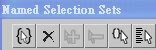 出現物件選取清單,
 依名稱選取物件,
 點選 建立新集合,接著輸入新集合名稱(務必使用英文名稱,max9不支援中文集合名稱)
被選取的物件會以白色顯示

選取物件。單選 - 用滑鼠點選,按 Ctrl為多重選取,取消選取 - 空白處點一下,按Alt為個別取消選取。
選取方式:(5種選取方式相互切換)
 矩形選取範圍:利用拖曳選取
 圓形選取範圍:利用拖曳選取
 多邊形選取範圍:滑鼠左鍵先點一下,再點選..,最後點2下,close完成選取。
 套索選取範圍:按住滑鼠左鍵不放拖曳,放開即完成選取。
 繪圖選取範圍:出現圓形筆刷,刷到即選取。
 框選:選取框 碰到的物件就會選取。
 窗選:選取框內全選到的物件才會選取(框選、窗選相互切換)
 依名稱選取:點選後出現Select Object視窗供使用者利用名稱選取,可配合條件篩選。
 選取過濾器:(預設all)依物件種類選取,例:選取shapes、lights、cameras等
 選取命名集合:點選右側三角形進行選取。
新增命名集合:於後方欄位輸入命名集合名稱,記得按Enter(僅新增集合名,內無物件)
編輯命名集合:(新增物件、刪除物件)
新增命名集合步驟:
 按選取命名集合符號,
 出現物件選取清單,
 依名稱選取物件,
 點選 建立新集合,接著輸入新集合名稱(務必使用英文名稱,max9不支援中文集合名稱)
2008年6月27日 星期五
3ds max筆記 - 2(視埠)
功能表下方main toolbar被隱藏時,可重新載入UI(平時可將UI檔備份,隨時載入到作業的電腦)
視圖View
Top上視圖(T)
Bottom底視圖(B)
Front前視圖(F)
Back後視圖
Left左視圖(L)
Right右視圖
User使用者視圖(U)與透視視圖差別在直線不會變形方便作業
Perspective透視視圖(P)與使用者視圖看似相近差別在以透視圖方式呈現較接近使用者視覺
Camera攝影機視圖(C)
著色模式
Smooth+Highlight平滑加高亮彩(F3)
Wireframe網狀(F3)
在既有模式下 增加/取消 網狀(F4 on/off功能)
於視埠文字點滑鼠右鍵 出現Others
單位Unit
Customize /Unit Setup (建築圖打光時 尺寸單位的影響非常大 同樣光源打在1公分或1公尺強度相差大)
System Unit Setup 系統單位設定(系統及展示單位可獨立設定 但一般設成相同)
Display Unit Setup 展示單位設定(圖面為大尺寸時 可將展示單位放大)
網格Grid
虛擬空間的水平面 所有物件皆會以網格為基礎繪出
Customize /Grid and Setup /Home Grid
網格開關(G)(視埠中 粗線為軸線 次粗線為主線細線為次線)
格線間距 10 (一般不作變更 但單位為英制時 格線間距及主線間次線數量應同時改設為12 1呎12吋)
主線間次線數量 10
透視圖視埠顯示主線數量為 7
視圖View
Top上視圖(T)
Bottom底視圖(B)
Front前視圖(F)
Back後視圖
Left左視圖(L)
Right右視圖
User使用者視圖(U)與透視視圖差別在直線不會變形方便作業
Perspective透視視圖(P)與使用者視圖看似相近差別在以透視圖方式呈現較接近使用者視覺
Camera攝影機視圖(C)
著色模式
Smooth+Highlight平滑加高亮彩(F3)
Wireframe網狀(F3)
在既有模式下 增加/取消 網狀(F4 on/off功能)
於視埠文字點滑鼠右鍵 出現Others
單位Unit
Customize /Unit Setup (建築圖打光時 尺寸單位的影響非常大 同樣光源打在1公分或1公尺強度相差大)
System Unit Setup 系統單位設定(系統及展示單位可獨立設定 但一般設成相同)
Display Unit Setup 展示單位設定(圖面為大尺寸時 可將展示單位放大)
網格Grid
虛擬空間的水平面 所有物件皆會以網格為基礎繪出
Customize /Grid and Setup /Home Grid
網格開關(G)(視埠中 粗線為軸線 次粗線為主線細線為次線)
格線間距 10 (一般不作變更 但單位為英制時 格線間距及主線間次線數量應同時改設為12 1呎12吋)
主線間次線數量 10
透視圖視埠顯示主線數量為 7
3ds max筆記 - 1(基本概念)
3ds max環境設定
顯示卡設定
Customize /Preference /Viewports /Chose driver /選Direct 3D Version /DirectX 9.0
檔案 File
New 開啟新檔
不同於其他軟體,會詢問使用者選擇何種方式開啟新檔:
Keep Objects and Hierarchy保留現有物件及參數
Keep Objects保留現有物件
New All取消現有物件及參數
Reset 重設檔案(所有參數還原預設值)最常使用的開檔方式
Open 開啟舊檔(增加特殊功能:右下可拖曳視窗大小,方便檔案選取)
Open recent 開啟最近開啟過的檔案
Save 儲存檔案
Save as 另存新檔 (跳出存檔清單,選右下 + 以原檔名加連續序號存檔)
版面配置
滑鼠右鍵點選視埠文字 /Configure /Layout 可挑選版面配置(一框至五框顯示)
亦可在螢幕中直接拖曳,改變版面大小(任何時間滑鼠右鍵點選版面中央Reset Layout可恢復預設版面配置)
使用者介面(使用者可先自訂使用者介面儲存,爾後隨時載入使用)
載入使用者介面Customize /Load Custom UI Scheme
儲存使用者介面Customize /Save Custom UI Scheme
自訂使用者介面Customize /Customize User Interface
(改變系統預設值:如快捷鍵、工具列、顏色等…建議初期維持預設,頂多修改背景顏色Colors /Viewport Background)
作用視埠:正在作業的視埠,會以黃色外框顯示
電腦硬體與3dsmax軟體的關係:
Cpu影響算圖速度時間(點選右上render圖示才真正建立物件)
Ram影響工作整體效能(影響最大)
顯示卡僅影響即時預覽的速度快慢
3dsmax應用範圍:動畫、建築、遊戲(重點在控制面數)、工業設計、藝術創作
製作動畫步驟:構思→提案→分鏡腳本(由一個個3dsmsx檔案串起)→建模→材質燈光→聲音→特技
顯示卡設定
Customize /Preference /Viewports /Chose driver /選Direct 3D Version /DirectX 9.0
檔案 File
New 開啟新檔
不同於其他軟體,會詢問使用者選擇何種方式開啟新檔:
Keep Objects and Hierarchy保留現有物件及參數
Keep Objects保留現有物件
New All取消現有物件及參數
Reset 重設檔案(所有參數還原預設值)最常使用的開檔方式
Open 開啟舊檔(增加特殊功能:右下可拖曳視窗大小,方便檔案選取)
Open recent 開啟最近開啟過的檔案
Save 儲存檔案
Save as 另存新檔 (跳出存檔清單,選右下 + 以原檔名加連續序號存檔)
版面配置
滑鼠右鍵點選視埠文字 /Configure /Layout 可挑選版面配置(一框至五框顯示)
亦可在螢幕中直接拖曳,改變版面大小(任何時間滑鼠右鍵點選版面中央Reset Layout可恢復預設版面配置)
使用者介面(使用者可先自訂使用者介面儲存,爾後隨時載入使用)
載入使用者介面Customize /Load Custom UI Scheme
儲存使用者介面Customize /Save Custom UI Scheme
自訂使用者介面Customize /Customize User Interface
(改變系統預設值:如快捷鍵、工具列、顏色等…建議初期維持預設,頂多修改背景顏色Colors /Viewport Background)
作用視埠:正在作業的視埠,會以黃色外框顯示
電腦硬體與3dsmax軟體的關係:
Cpu影響算圖速度時間(點選右上render圖示才真正建立物件)
Ram影響工作整體效能(影響最大)
顯示卡僅影響即時預覽的速度快慢
3dsmax應用範圍:動畫、建築、遊戲(重點在控制面數)、工業設計、藝術創作
製作動畫步驟:構思→提案→分鏡腳本(由一個個3dsmsx檔案串起)→建模→材質燈光→聲音→特技
2008年6月26日 星期四

2008年6月25日 星期三

2008年6月20日 星期五
RealFlow練習 - 倒水進玻璃魚缸(動畫版)
2008/06/19繪製
倒水進玻璃魚缸繪製步驟(運用RealFlow軟體)
1.將realflow外掛程式( *.DLO檔)加入3ds max(C :\Program Files\Autodesk\3dsMax9\plugins)
2.啟動3ds max程式
3.點選Utilities /more /scenedata saver /ok,再點選下方sd saver settings /選取物件(容器) set /設定影格(起點及終點) /save sequence /存成 *.sd檔(不支援中文檔名)
4.啟動RealFlow程式
5.匯入 *.sd檔 (file /import /import object),檢查下方影格表長度
6.調整匯入物件(容器)的適當大小比例
7.加入圓形發射器circle (add a new emitter to the scene)
8.調整發射器參數 Node /position (rotation、scale) Particles /resolution (density、max particles) 在影格40將circle /speed調為0,點speed框,點滑鼠右鍵add key (發射器在影格40不再輸出粒子)
9.加入gravity 重力元素 (add a new daemon to the scene)
10.加入mesh 元素 (add a new mcsh to the scene)
11.simulate開始進行模擬,完成後記得儲存專案 (save project)
12.回到3ds max程式
13.點選 create /geometry /next limit object type /rf loader /select file sepuence (選取專案meshes資料夾中任一個mesh檔 bin image)
14.再點選下方的 create mesh 大按鈕,完成將mesh匯入,可播放影格檢視
(NL particles 2可調整匯入mesh 的參數)
訂閱:
文章 (Atom)